
Hotmart ઑનલાઇન અભ્યાસક્રમો, ડિજિટલ ઉત્પાદનો અને વિશિષ્ટ સામગ્રી માટે અગ્રણી પ્લેટફોર્મ તરીકે ઉભરી આવ્યું છે. જો કે, તે ઓફર કરે છે તે મૂલ્યવાન માહિતીની સંપત્તિ હોવા છતાં, ઘણા વપરાશકર્તાઓ પોતાને આશ્ચર્યચકિત કરે છે કે ઑફલાઇન ઍક્સેસ માટે Hotmart વિડિઓઝ કેવી રીતે ડાઉનલોડ કરવી. આ લેખમાં, અમે Hotmart શું છે તેનું અન્વેષણ કરીશું અને Hotmart માંથી વિડિઓઝ ડાઉનલોડ કરવા માટે વિવિધ પદ્ધતિઓનો અભ્યાસ કરીશું.
હોટમાર્ટ એ એક ડિજિટલ પ્લેટફોર્મ છે જે શૈક્ષણિક અને માહિતીપ્રદ સામગ્રી મેળવવા માંગતા પ્રેક્ષકો સાથે સામગ્રી સર્જકોને જોડે છે. તે ઓનલાઈન અભ્યાસક્રમો, ઈ-પુસ્તકો અને વિવિધ ડિજિટલ ઉત્પાદનો માટે માર્કેટપ્લેસ તરીકે સેવા આપે છે. સામગ્રી નિર્માતાઓની વિવિધ શ્રેણી સાથે, Hotmart વિવિધ વિષયો પર તેમના જ્ઞાનને વિસ્તૃત કરવા માંગતા વ્યક્તિઓ માટે એક ગો-ટુ પ્લેટફોર્મ બની ગયું છે.
હોટમાર્ટ એક સ્ટ્રીમિંગ સેવા પ્રદાન કરે છે જે વપરાશકર્તાઓને તેમની ખરીદેલી સામગ્રીને ઑનલાઇન ઍક્સેસ કરવાની મંજૂરી આપે છે. જો કે, એવા કિસ્સાઓ હોઈ શકે છે કે જ્યાં વપરાશકર્તાઓ ઑફલાઇન જોવા માટે હોટમાર્ટ વિડિઓઝ ડાઉનલોડ કરવાનું પસંદ કરે છે, ખાસ કરીને મર્યાદિત ઇન્ટરનેટ કનેક્ટિવિટી ધરાવતા વિસ્તારોમાં.
Hotmart મોબાઇલ એપ્લિકેશન વપરાશકર્તાઓને ઑફલાઇન ઍક્સેસ માટે અભ્યાસક્રમો અને વીડિયો ડાઉનલોડ કરવાની મંજૂરી આપે છે. જો કે, તમામ સામગ્રી નિર્માતાઓ આ સુવિધાને સક્ષમ કરતા નથી, તેથી ચોક્કસ અભ્યાસક્રમ અથવા વિડિઓ માટે ડાઉનલોડ વિકલ્પ ઉપલબ્ધ છે કે કેમ તે તપાસવું મહત્વપૂર્ણ છે.
આ પદ્ધતિનો ઉપયોગ કરવા માટે, Hotmart એપ્લિકેશન ખોલો, તમે જે કોર્સ અથવા વિડિયો ડાઉનલોડ કરવા માંગો છો તેના પર નેવિગેટ કરો અને ડાઉનલોડ આઇકન શોધો. જો ઉપલબ્ધ હોય, તો ઑફલાઇન જોવા માટે સામગ્રીને સાચવવા માટે તેના પર ક્લિક કરો.

સ્ક્રીન રેકોર્ડિંગ સૉફ્ટવેરનો ઉપયોગ કરીને હોટમાર્ટ વિડિઓઝ ડાઉનલોડ કરવી એ એક સરળ પદ્ધતિ છે જે તમને વિડિઓ સામગ્રીને તમારી સ્ક્રીન પર ચાલતી વખતે કૅપ્ચર કરવાની મંજૂરી આપે છે. સામાન્ય રીતે ઉપલબ્ધ સ્ક્રીન રેકોર્ડિંગ સોફ્ટવેર જેમ કે Snagit નો ઉપયોગ કરીને આ કેવી રીતે કરવું તે અંગે અહીં એક પગલું-દર-પગલાની માર્ગદર્શિકા છે.
પગલું 1 : સત્તાવાર Snagit વેબસાઇટ (https://www.techsmith.com/screen-capture.html) ની મુલાકાત લો અને તમારી ઓપરેટિંગ સિસ્ટમ (Windows, macOS અથવા Linux) માટે યોગ્ય સંસ્કરણ ડાઉનલોડ કરો અને તેને તમારા કમ્પ્યુટર પર ઇન્સ્ટોલ કરો.

પગલું 2 : લાલ પર ક્લિક કરો “ કેપ્ચર " Snagit ટૂલબારમાં બટન. કેપ્ચર વિંડોમાં, " વિડિયો "ટેબ. ચોક્કસ પ્રદેશ અથવા સમગ્ર સ્ક્રીન પસંદ કરીને રેકોર્ડિંગ વિસ્તારને સમાયોજિત કરો.

પગલું 3 : વિડિઓ ગુણવત્તા, માઇક્રોફોન ઇનપુટ અને વેબકૅમ સમાવેશ જેવી ઇચ્છિત રેકોર્ડિંગ સેટિંગ્સ પસંદ કરો. લાલ પર ક્લિક કરો " રેકોર્ડ તમારી સ્ક્રીનને કેપ્ચર કરવાનું શરૂ કરવા માટે ” બટન.

પગલું 4 : એકવાર હોટમાર્ટ વિડિયો ચાલવાનું સમાપ્ત થઈ જાય, પછી " બંધ રેકોર્ડિંગ સમાપ્ત કરવા માટે Snagit ટૂલબારમાં ” બટન.

પગલું 5 : રેકોર્ડિંગ બંધ કર્યા પછી, Snagit એક એડિટર ખોલશે જ્યાં તમે વિડિઓનું પૂર્વાવલોકન અને સંપાદન કરી શકો છો. ઉપર ક્લિક કરો " ફાઈલ "અને પસંદ કરો" તરીકે જમા કરવુ રેકોર્ડ કરેલ વિડિયોને તમારા ઇચ્છિત સ્થાન પર સાચવવા માટે.

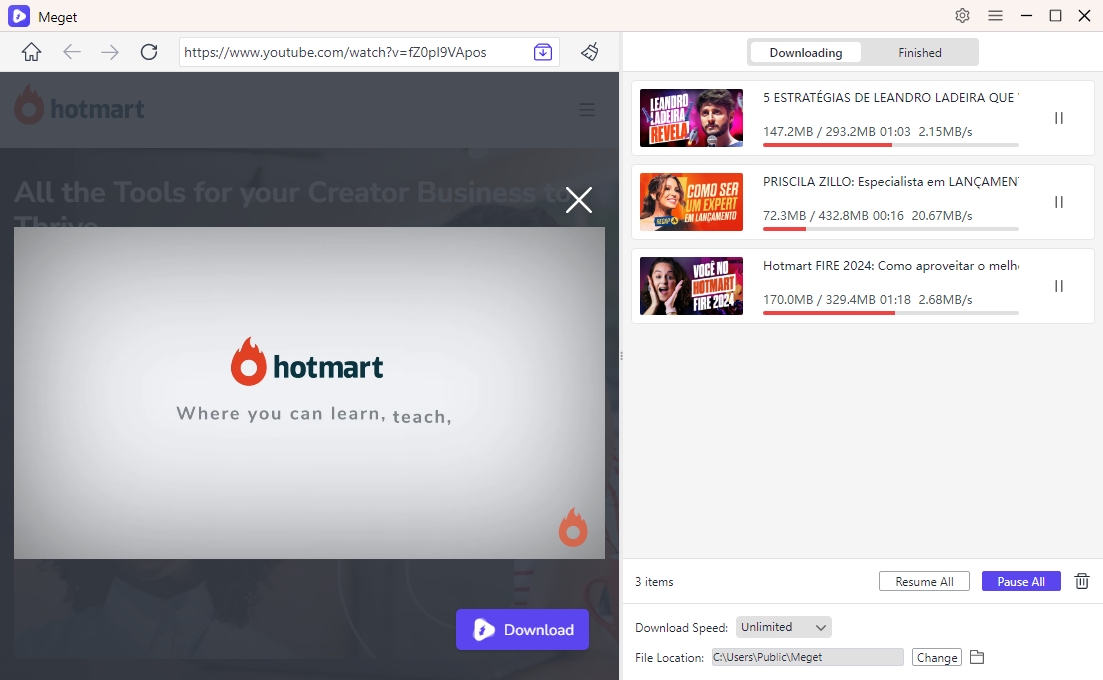
ખૂબ કન્વર્ટર Hotmart સહિત વિવિધ પ્લેટફોર્મ પરથી વીડિયો ડાઉનલોડ કરવા અને કન્વર્ટ કરવા માટેનું એક શક્તિશાળી સાધન છે. તે વપરાશકર્તાઓને ઑફલાઇન જોવા માટે વિડિઓઝ સાચવવા અથવા તેને વિવિધ ફોર્મેટમાં (MP4, MP3, MKV, વગેરે સહિત) રૂપાંતરિત કરવાની મંજૂરી આપે છે, જે તેને અત્યંત સર્વતોમુખી અને વપરાશકર્તા મૈત્રીપૂર્ણ બનાવે છે.
Meget Converter નો ઉપયોગ કરીને Hotmart વિડિઓઝ ડાઉનલોડ કરવા માટે નીચે આપેલા પગલાં છે:
વધુ અદ્યતન અને બહુમુખી ઉકેલ મેળવવા માંગતા વપરાશકર્તાઓ માટે, VidJuice UniTube હોટમાર્ટ વીડિયોને સરળતાથી ડાઉનલોડ કરવાની વ્યાપક રીત પ્રદાન કરે છે. VidJuice UniTube એ એક ઓલ-ઇન-વન વિડિયો ડાઉનલોડર અને કન્વર્ટર છે જે 10,000 પ્લેટફોર્મને સપોર્ટ કરે છે, જેમાં Hotmart, Udemy, Drumeo, Teachable વગેરેનો સમાવેશ થાય છે. વિડિયો ઉપરાંત, VidJuice UniTube વિવિધ વેબસાઇટ્સ પરથી લાઇવ-સ્ટ્રીમિંગ વીડિયો અને અભ્યાસક્રમો ડાઉનલોડ કરવાને પણ સપોર્ટ કરે છે, વગર સમયની બચત કરે છે. રાહ જોવી
પગલું 1 : તમારા Windows અથવા macOS કમ્પ્યુટર પર VidJuice UniTube ડાઉનલોડ અને ઇન્સ્ટોલ કરીને પ્રારંભ કરો.
પગલું 2 : તમારા કમ્પ્યુટર પર VidJuice UniTube એપ્લિકેશન ખોલો અને " પર જાઓ પસંદગીઓ વિડિઓ ગુણવત્તા અને ફોર્મેટ સહિત તમારી ડાઉનલોડ સેટિંગ્સને કસ્ટમાઇઝ કરવા માટે.

પગલું 3 : VidJuice પર જાઓ ઓનલાઈન ” ટેબ, હોટમાર્ટ વેબસાઇટ પર નેવિગેટ કરો અને તમારા એકાઉન્ટથી લોગ ઇન કરો.

પગલું 4 : તમે જે વિડિયો ડાઉનલોડ કરવા માંગો છો તે શોધો અને તેને ચલાવો, પછી " ડાઉનલોડ કરો ” બટન અને VidJuice આ Hotmart વિડિઓને ડાઉનલોડ સૂચિમાં ઉમેરશે.

પગલું 5 : VidJuice UniTube તમારા કમ્પ્યુટર પર હોટમાર્ટ વિડિયો લાવવા અને ડાઉનલોડ કરવાનું શરૂ કરશે. તમે "" હેઠળ ડાઉનલોડ પ્રક્રિયાને મોનિટર કરી શકો છો ડાઉનલોડ કરી રહ્યું છે ફોલ્ડર.

પગલું 6 : એકવાર ડાઉનલોડ પૂર્ણ થઈ જાય, પછી તમે નિર્દિષ્ટ ગંતવ્યમાં ડાઉનલોડ કરેલ હોટમાર્ટ વિડિયોને ઍક્સેસ કરી શકો છો. સમાપ્ત "VidJuice ની અંદર ફોલ્ડર" ડાઉનલોડર ટેબ.

હોટમાર્ટ વિડીયો ડાઉનલોડ કરવા માટે કોઈ જટિલ પ્રક્રિયા હોવી જરૂરી નથી. જ્યારે Hotmart મોબાઇલ એપ્લિકેશન અથવા સ્ક્રીન રેકોર્ડરનો ઉપયોગ કરવા જેવી મૂળભૂત પદ્ધતિઓ અસરકારક હોઇ શકે છે, ત્યારે VidJuice UniTube તેમના ડાઉનલોડ્સ પર વધુ નિયંત્રણ મેળવવા માંગતા લોકો માટે એક અદ્યતન અને વપરાશકર્તા-મૈત્રીપૂર્ણ ઉકેલ પૂરો પાડે છે. ભલે તમે મુસાફરી દરમિયાન હોટમાર્ટ વિડિયો ઑફલાઇન જોવા માંગતા હોવ અથવા ફક્ત ભાવિ સંદર્ભ માટે સંગ્રહ રાખવા માંગતા હોવ, VidJuice UniTube સીમલેસ અને કાર્યક્ષમ ડાઉનલોડિંગ અનુભવ સુનિશ્ચિત કરે છે. તમારી ડિજિટલ ટૂલકીટમાં આ પદ્ધતિઓનો સમાવેશ કરીને તમારી હોટમાર્ટ સામગ્રીની સંપૂર્ણ સંભાવનાને અનલૉક કરો.
